
跳转到主要内容
CC Switch 是AI CLI 一体化管理平台,他可以统一管理 Claude Code、Codex 与 Gemini CLI 的供应商配置、模型切换、MCP 服务器、Skills 扩展和系统提示词。 使用 CC-Switch,您可以:
  • 一键切换 API 配置 - 在多个 API 提供商之间快速切换
  • 可视化配置管理 - 通过图形界面轻松管理所有配置
  • MCP 服务器管理 - 管理 Model Context Protocol 服务器
  • 系统托盘快捷操作 - 通过托盘菜单快速切换
项目地址:https://github.com/farion1231/cc-switch

CC Switch 下载安装

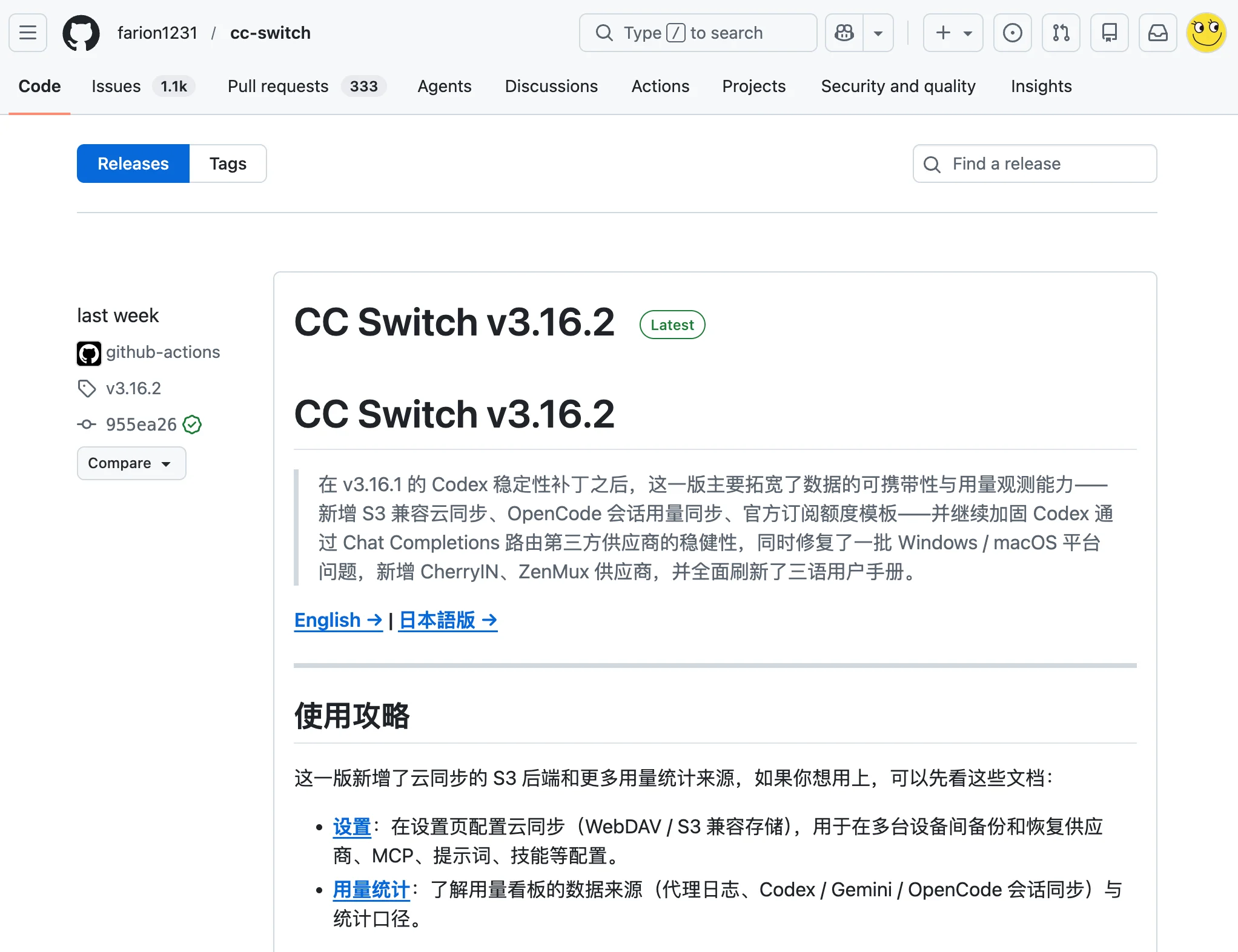
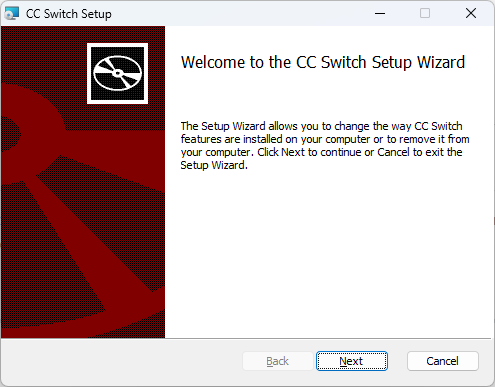
前往项目官方 GitHub Release 页面,下载对应系统的最新版本安装程序,保证文件完整性与安全性。 image.png 进去下载您电脑系统对应的最新版本安装程序即可。 下载完后点击安装,一路点击next就可以了 image.png
CC Switch 接入第三方API

这里我们选择用 Claude Code 作为演示,不知道如何安装claude code可以去我们编程教程文档查找,会一步一步教大家如何安装和部署。

一、进入设置页面

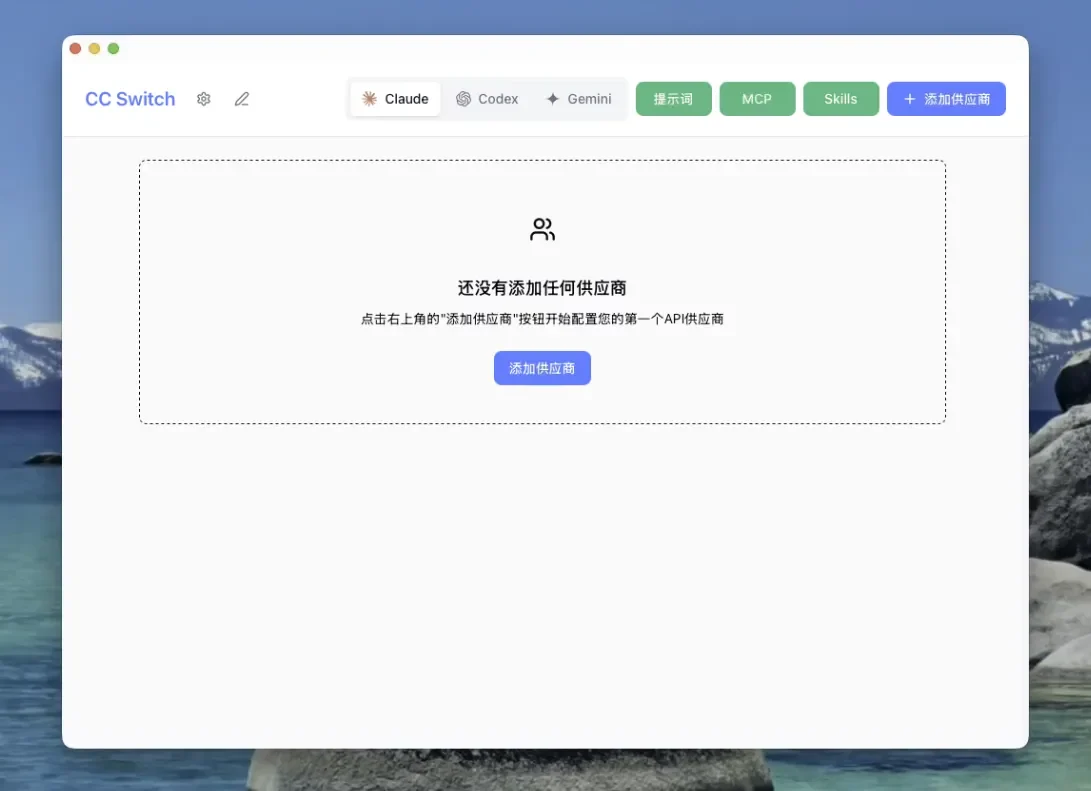
首次打开软件后,点击左上角的“齿轮”图标,进入 CC Switch 的全局设置页面。 image.png
二、开启插件接管

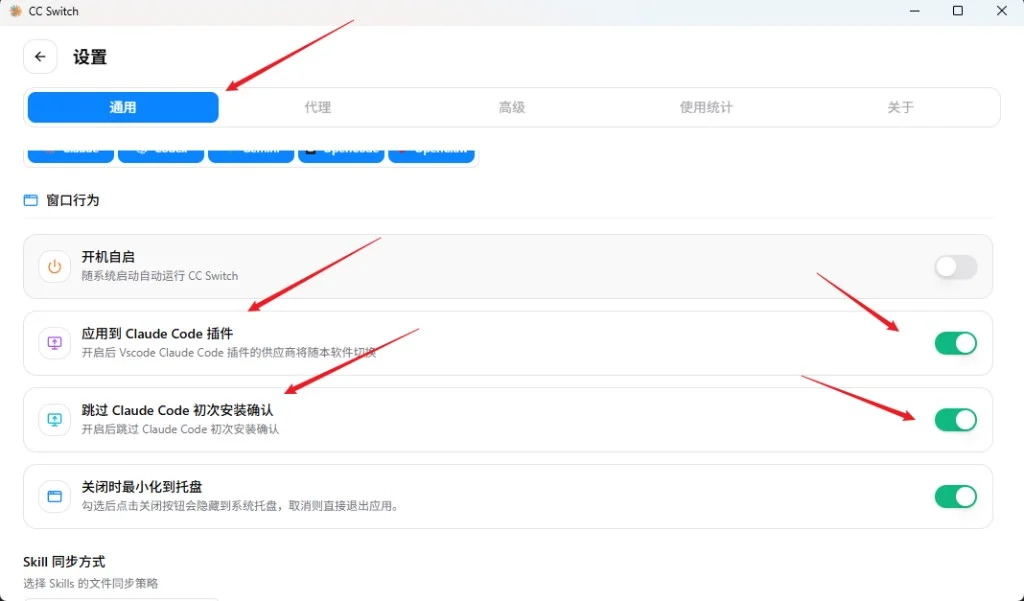
在设置页面的“通用”选项卡中,找到并开启 “应用到 XXX 插件”(例如应用到 Claude Code 插件)开关,这样当你在 CC Switch 切换供应商时,对应的终端工具配置才会生效。你可以顺便开启“开机自启”。 image.png
三、添加供应商

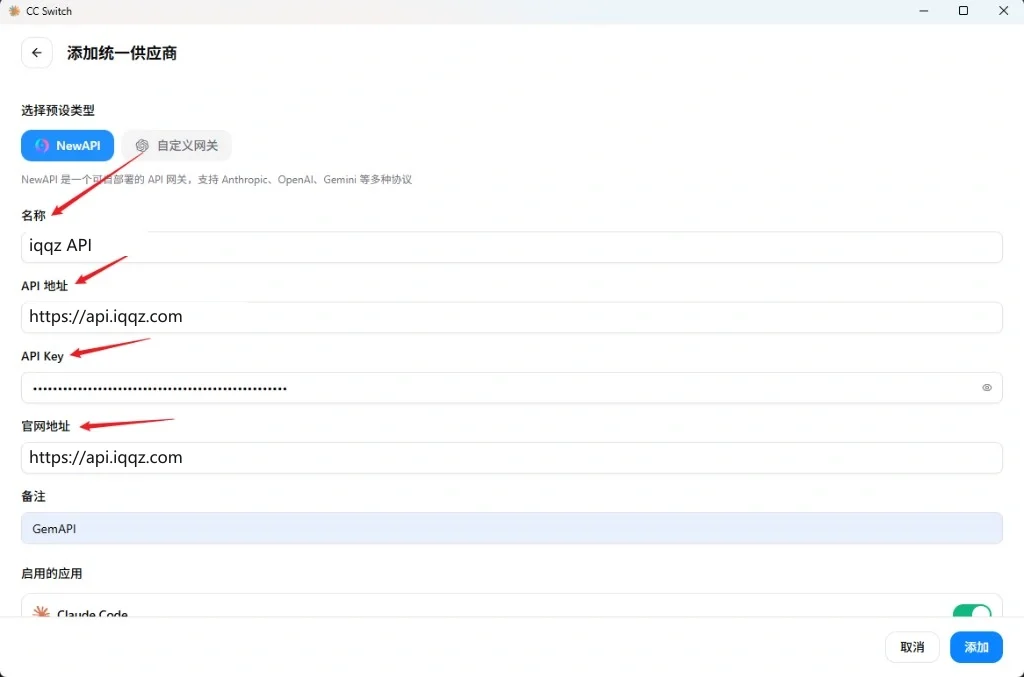
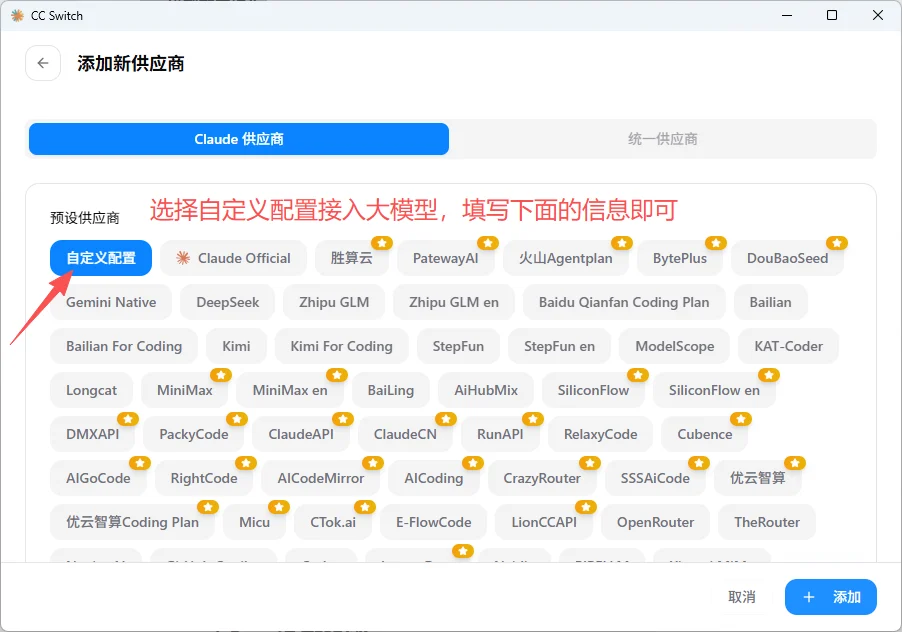
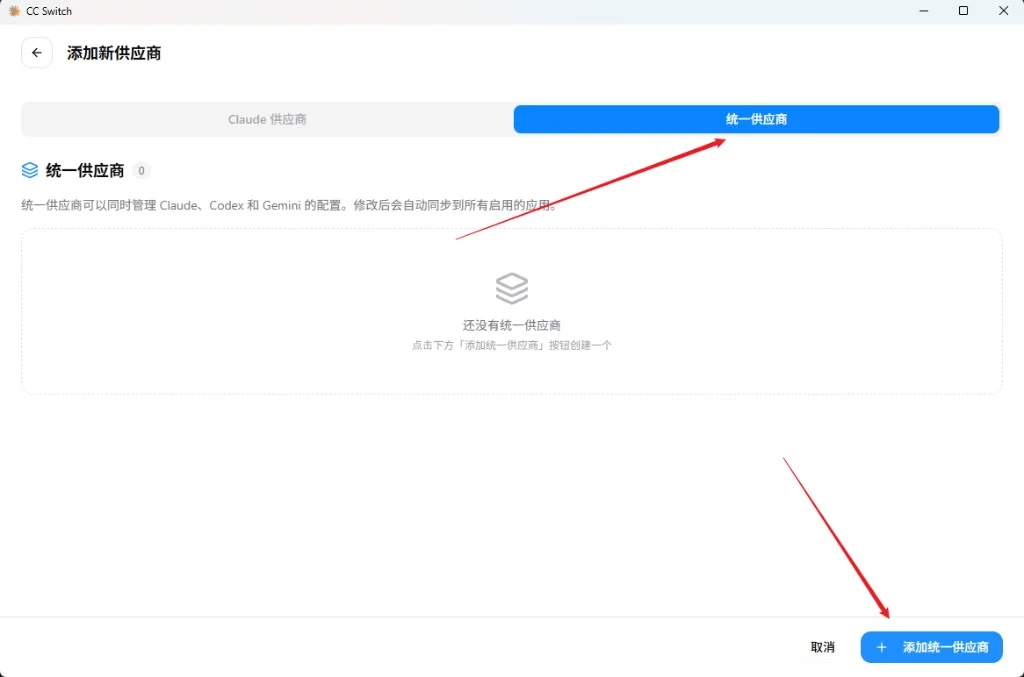
打开ccswitch程序后,选择Claude Code图标,并点击右上角的“+添加供应商”。 image.png 进入后选择“自定义供应商” 页面滚动到底部添加供应商信息: image.png 但我们推荐选择“统一供应商”,一次配置适配更多CLI。 image.png 选择预设类型(如 NewAPI 或 自定义网关)。 依次填入 名称、API 地址 (https://api.iqqz.com) 和 API Key。
表单项
供应商名称iqqz API
API地址https://api.iqqz.com
API Keysk-xxx 从我们网站API令牌页面复制过来
官网地址https://api.iqqz.com
组合 1.webp

四、添加模型

配置都已完成,剩下的就是在刚添加的供应商卡片上 测试连通性和添加需要的模型即可。