> ## Documentation Index
> Fetch the complete documentation index at: https://doc.iqqz.com/llms.txt
> Use this file to discover all available pages before exploring further.
# CC Switch 配置使用API教程
CC Switch 是AI CLI 一体化管理平台,他可以统一管理 Claude Code、Codex 与 Gemini CLI 的供应商配置、模型切换、MCP 服务器、Skills 扩展和系统提示词。
使用 CC-Switch,您可以:
* 一键切换 API 配置 - 在多个 API 提供商之间快速切换
* 可视化配置管理 - 通过图形界面轻松管理所有配置
* MCP 服务器管理 - 管理 Model Context Protocol 服务器
* 系统托盘快捷操作 - 通过托盘菜单快速切换
项目地址:[https://github.com/farion1231/cc-switch](https://github.com/farion1231/cc-switch)
## CC Switch 下载安装
前往项目官方 [GitHub Release](https://github.com/farion1231/cc-switch/releases) 页面,下载对应系统的最新版本安装程序,保证文件完整性与安全性。
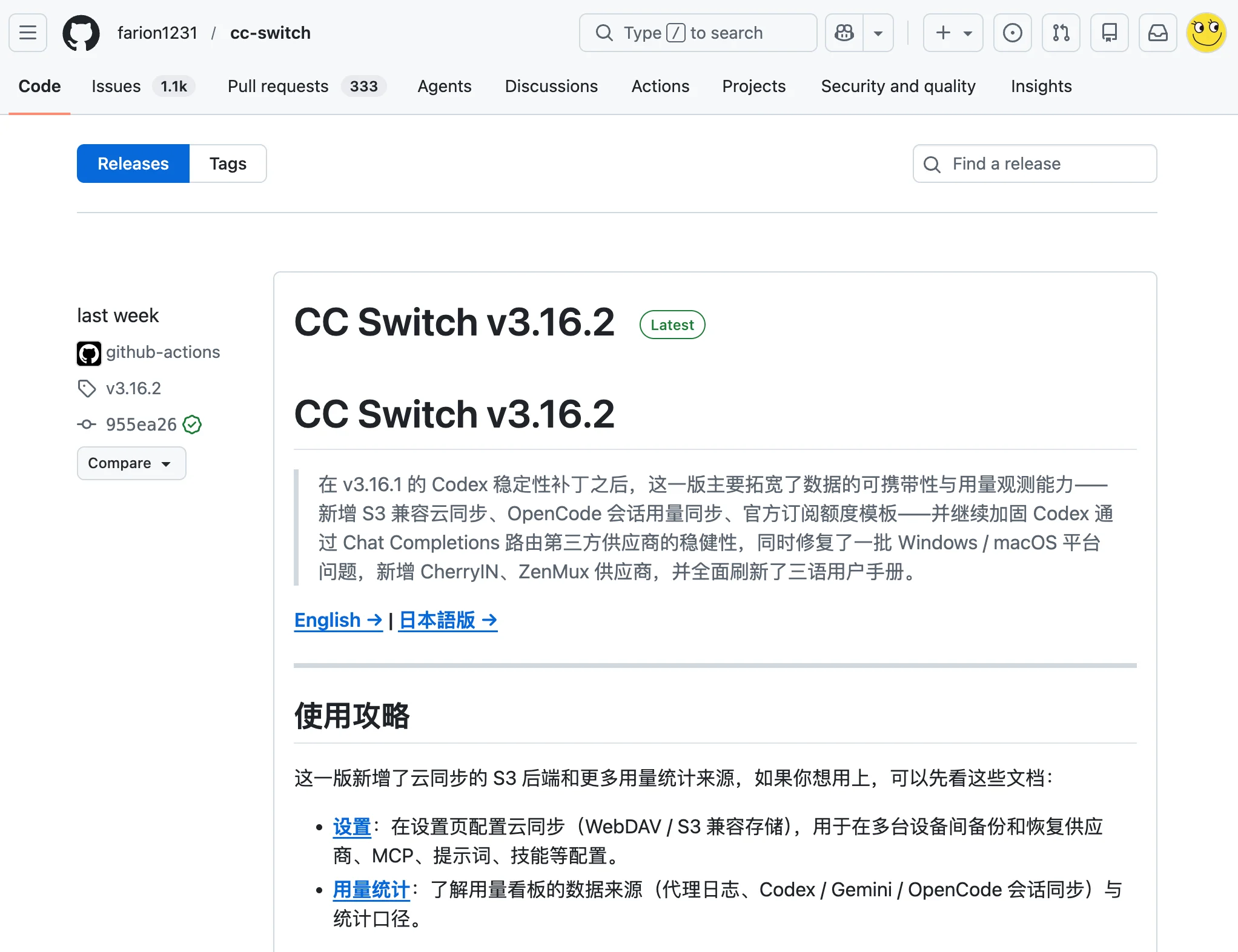 进去下载您电脑系统对应的最新版本安装程序即可。
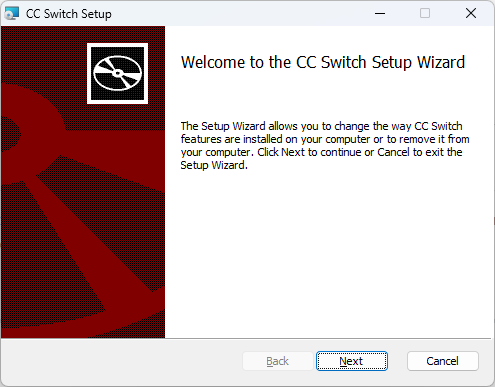
下载完后点击安装,一路点击next就可以了
进去下载您电脑系统对应的最新版本安装程序即可。
下载完后点击安装,一路点击next就可以了
 ## CC Switch 接入第三方API
这里我们选择用 Claude Code 作为演示,不知道如何安装claude code可以去我们编程教程文档查找,会一步一步教大家如何安装和部署。
### 一、进入设置页面
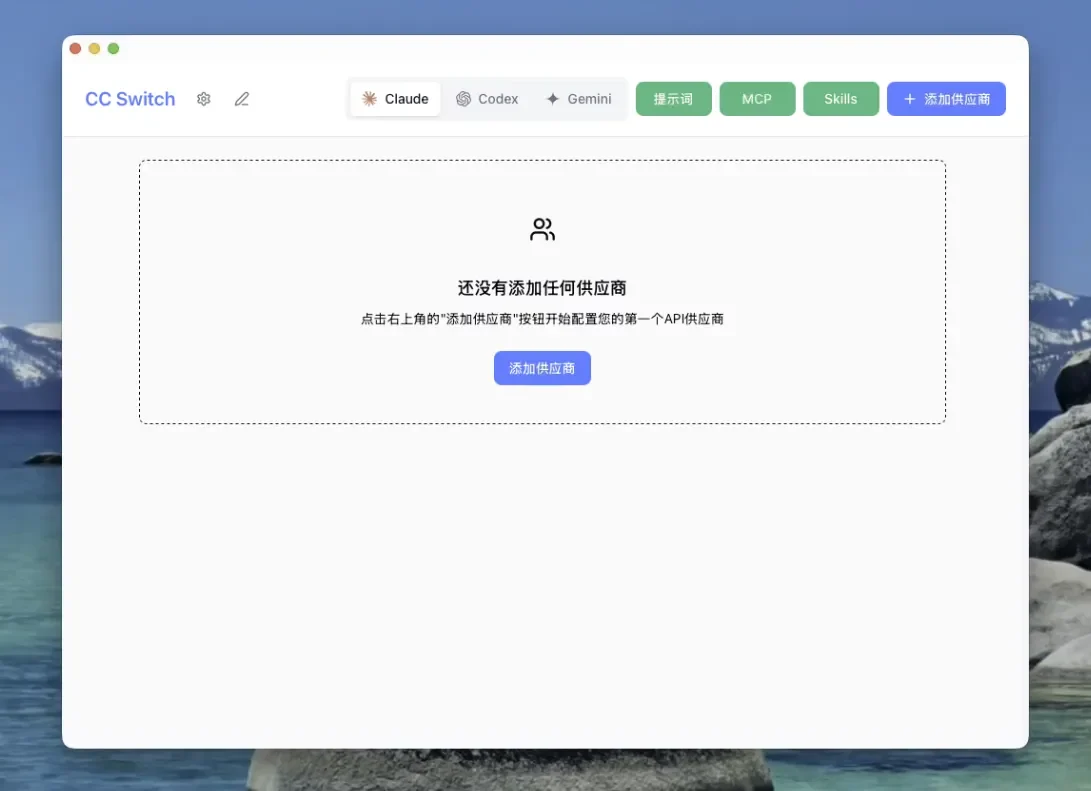
首次打开软件后,点击左上角的“齿轮”图标,进入 CC Switch 的全局设置页面。
## CC Switch 接入第三方API
这里我们选择用 Claude Code 作为演示,不知道如何安装claude code可以去我们编程教程文档查找,会一步一步教大家如何安装和部署。
### 一、进入设置页面
首次打开软件后,点击左上角的“齿轮”图标,进入 CC Switch 的全局设置页面。
 ### 二、开启插件接管
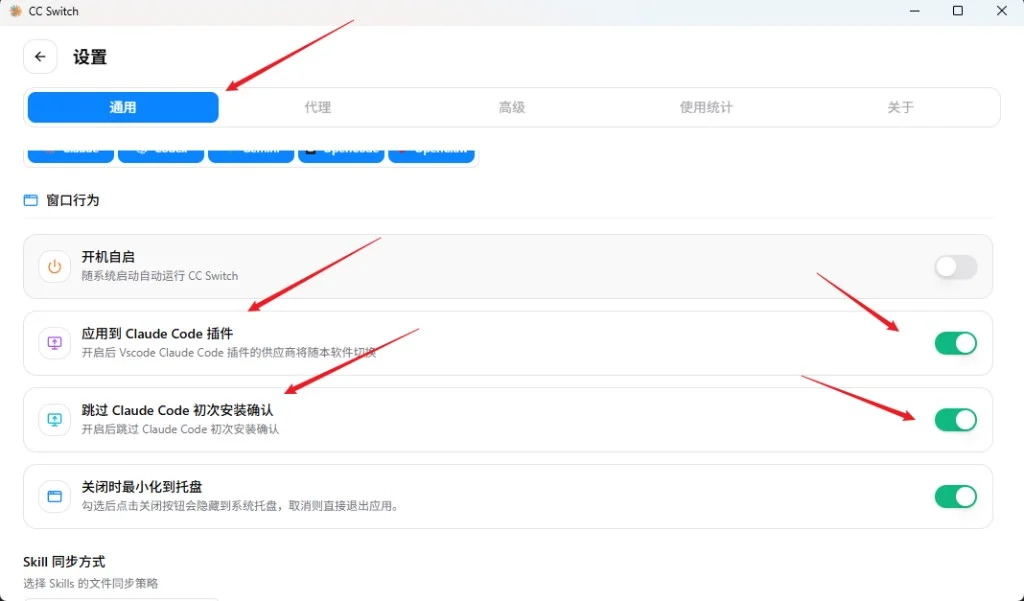
在设置页面的“通用”选项卡中,找到并开启 “应用到 XXX 插件”(例如应用到 Claude Code 插件)开关,这样当你在 CC Switch 切换供应商时,对应的终端工具配置才会生效。你可以顺便开启“开机自启”。
### 二、开启插件接管
在设置页面的“通用”选项卡中,找到并开启 “应用到 XXX 插件”(例如应用到 Claude Code 插件)开关,这样当你在 CC Switch 切换供应商时,对应的终端工具配置才会生效。你可以顺便开启“开机自启”。
 ### 三、添加供应商
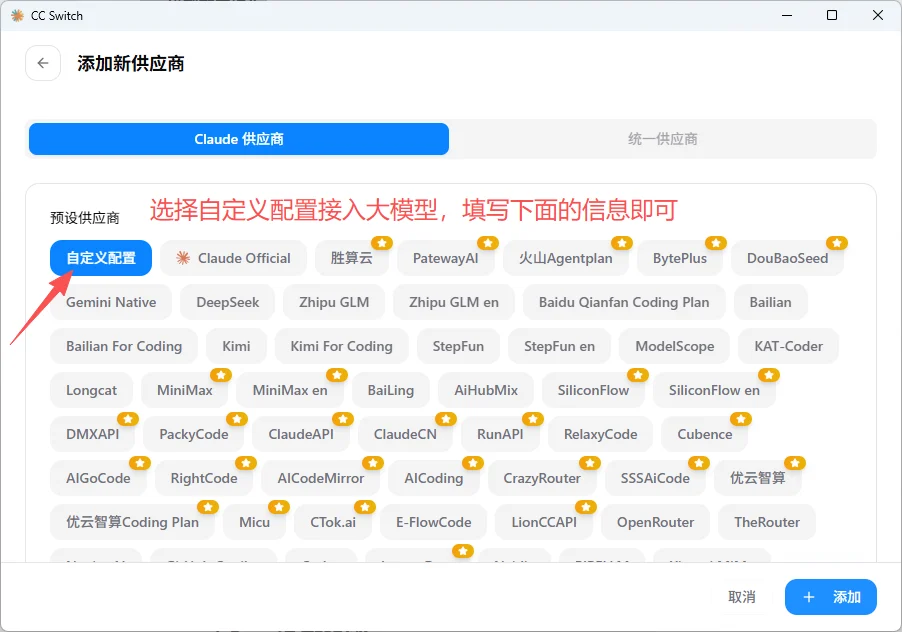
打开ccswitch程序后,选择Claude Code图标,并点击右上角的“+添加供应商”。
进入后选择“自定义供应商” 页面滚动到底部添加供应商信息:
### 三、添加供应商
打开ccswitch程序后,选择Claude Code图标,并点击右上角的“+添加供应商”。
进入后选择“自定义供应商” 页面滚动到底部添加供应商信息:
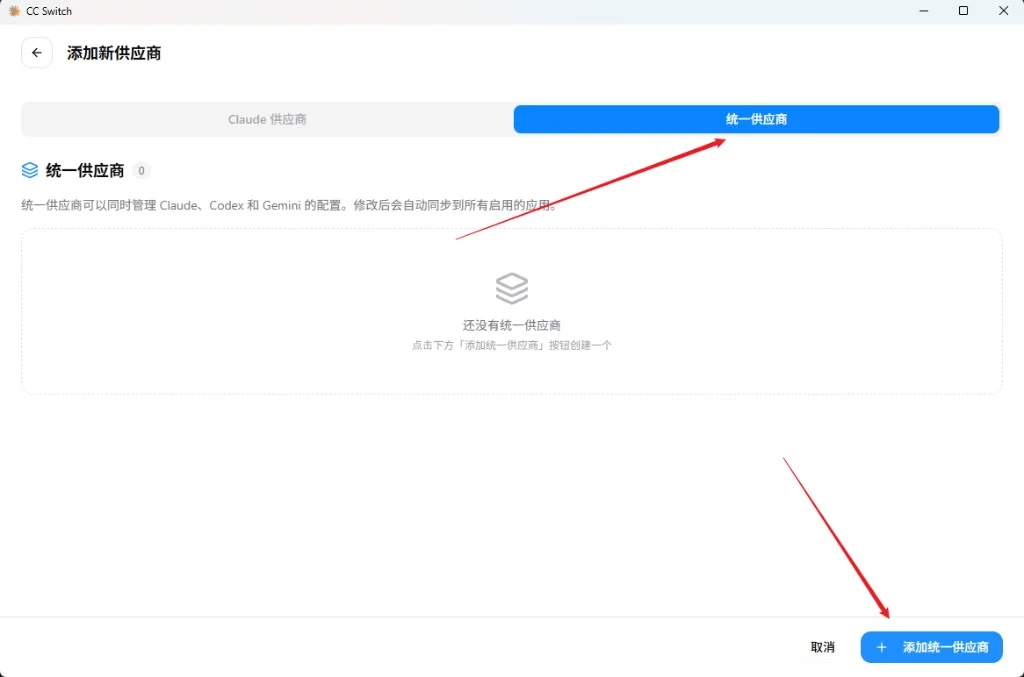
 但我们推荐选择“统一供应商”,一次配置适配更多CLI。
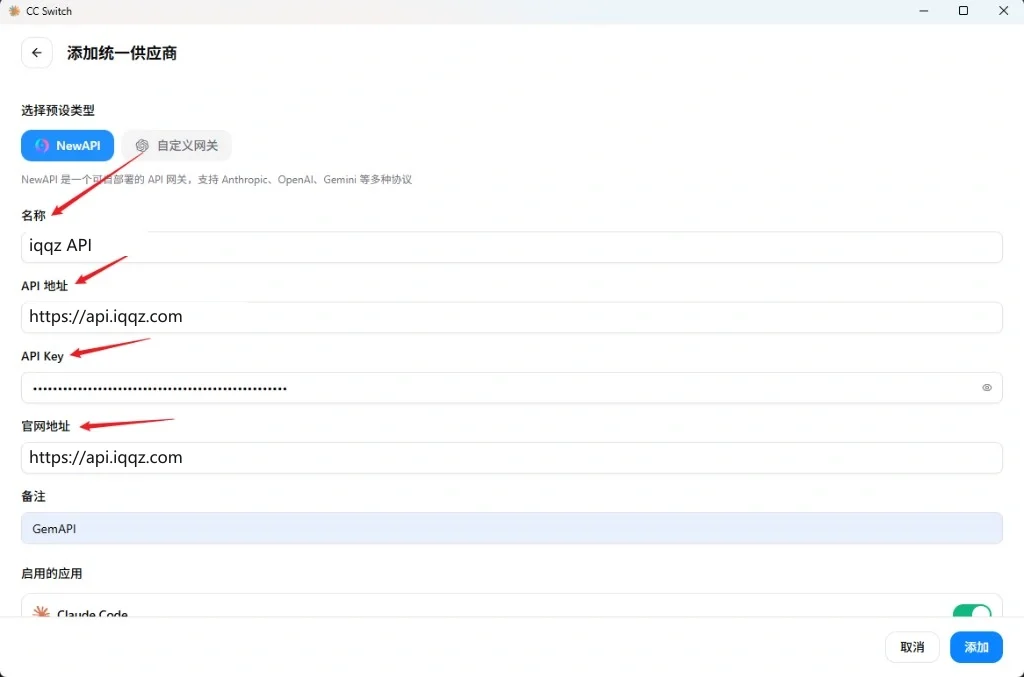
 选择预设类型(如 NewAPI 或 自定义网关)。
依次填入 名称、API 地址 ([https://api.iqqz.com](https://api.iqqz.com)) 和 API Key。
| 表单项 | 值 |
| ------- | -------------------------------------------- |
| 供应商名称 | iqqz API |
| API地址 | [https://api.iqqz.com](https://api.iqqz.com) |
| API Key | sk-xxx 从我们网站API令牌页面复制过来 |
| 官网地址 | [https://api.iqqz.com](https://api.iqqz.com) |
选择预设类型(如 NewAPI 或 自定义网关)。
依次填入 名称、API 地址 ([https://api.iqqz.com](https://api.iqqz.com)) 和 API Key。
| 表单项 | 值 |
| ------- | -------------------------------------------- |
| 供应商名称 | iqqz API |
| API地址 | [https://api.iqqz.com](https://api.iqqz.com) |
| API Key | sk-xxx 从我们网站API令牌页面复制过来 |
| 官网地址 | [https://api.iqqz.com](https://api.iqqz.com) |
 ### 四、添加模型
配置都已完成,剩下的就是在刚添加的供应商卡片上 测试连通性和添加需要的模型即可。
### 四、添加模型
配置都已完成,剩下的就是在刚添加的供应商卡片上 测试连通性和添加需要的模型即可。